El mejor grabador de pantalla para Mac: captura y comparte fácilmente
- 1. ¿Qué es un grabador de pantalla y por qué lo necesitas en tu Mac?
- 2. Los beneficios de utilizar un grabador de pantalla en tu Mac
- 3. Factores a considerar al elegir un grabador de pantalla para Mac
- 4. Los mejores grabadores de pantalla para Mac en el mercado
- 5. Cómo utilizar un grabador de pantalla en tu Mac
- 6. Consejos y trucos para aprovechar al máximo tu grabador de pantalla en Mac
- 7. Conclusiones finales
1. ¿Qué es un grabador de pantalla y por qué lo necesitas en tu Mac?
Un grabador de pantalla es una herramienta que te permite capturar todo lo que sucede en tu pantalla de Mac y guardarlo en formato de video. Puedes utilizarlo para crear tutoriales, grabar videojuegos, realizar presentaciones o simplemente para capturar momentos importantes en tu pantalla.
En el mundo actual, donde el contenido visual es cada vez más importante, tener un grabador de pantalla en tu Mac se ha vuelto indispensable. Ya sea que trabajes como creador de contenido, profesor, gamer o simplemente quieras guardar recuerdos de tu pantalla, un grabador de pantalla te permitirá hacerlo de manera fácil y rápida.
2. Los beneficios de utilizar un grabador de pantalla en tu Mac
2.1 Mejora la comunicación y colaboración
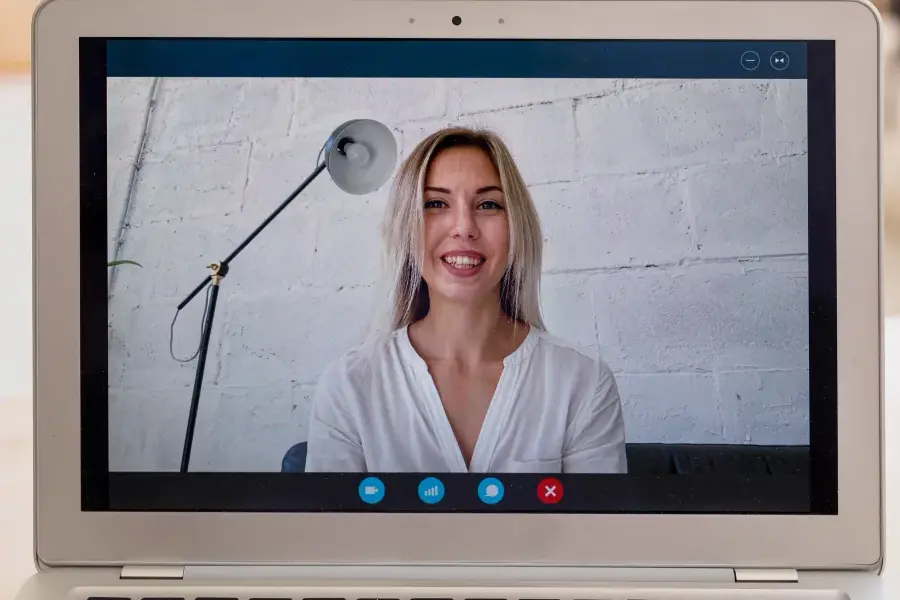
Con un grabador de pantalla en tu Mac, puedes grabar videoconferencias, reuniones virtuales o presentaciones y compartirlas con tus compañeros de trabajo o colaboradores. Esto facilita la comunicación y la colaboración, ya que todos pueden acceder al contenido grabado en cualquier momento, incluso si no pudieron asistir a la reunión en vivo.
2.2 Crea contenido educativo y tutoriales
Si eres profesor o tienes un blog educativo, un grabador de pantalla te será de gran ayuda para crear contenido educativo y tutoriales. Puedes grabar tus clases, explicar conceptos complejos en video o mostrar paso a paso cómo realizar ciertas tareas. Esto hará que tu contenido sea más interactivo y fácil de entender para tus estudiantes o seguidores.
2.3 Registra y comparte tus logros en videojuegos
Si eres un gamer, seguramente has tenido momentos épicos mientras juegas. Con un grabador de pantalla en tu Mac, puedes grabar tus partidas y compartir tus logros con tus amigos o en plataformas de streaming. Además, también puedes utilizarlo para analizar tus jugadas y mejorar tu rendimiento en los videojuegos.
3. Factores a considerar al elegir un grabador de pantalla para Mac
3.1 Compatibilidad con el sistema operativo
Es importante asegurarte de que el grabador de pantalla que elijas sea compatible con el sistema operativo de tu Mac. De esta manera, te asegurarás de que funcione correctamente y no tenga conflictos con tu sistema.
3.2 Funciones y características
Antes de elegir un grabador de pantalla, es importante revisar las funciones y características que ofrece. Algunas de las características que puedes buscar son la posibilidad de grabar audio, la opción de capturar la pantalla completa o solo una parte de ella, la capacidad de agregar anotaciones durante la grabación, entre otras.
¡Haz clic aquí y descubre más! La mejor antorcha para soldar: resultados profesionales
3.3 Facilidad de uso y interfaz intuitiva
Un buen grabador de pantalla debe ser fácil de usar y tener una interfaz intuitiva. De esta manera, podrás comenzar a grabar rápidamente y sin complicaciones. Busca un grabador de pantalla que tenga controles simples y una interfaz clara y organizada.
3.4 Calidad de grabación y formatos de salida
La calidad de grabación es otro factor importante a considerar. Asegúrate de elegir un grabador de pantalla que te permita grabar en alta calidad y que ofrezca diferentes formatos de salida para que puedas elegir el que mejor se adapte a tus necesidades.
4. Los mejores grabadores de pantalla para Mac en el mercado
4.1 Grabador de pantalla X
El grabador de pantalla X es una excelente opción para los usuarios de Mac. Ofrece una interfaz fácil de usar, grabación de alta calidad y una amplia gama de funciones. Además, cuenta con opciones de edición y una variedad de formatos de salida para que puedas personalizar tus videos grabados.
4.2 Grabador de pantalla Y
El grabador de pantalla Y es otro gran candidato para los usuarios de Mac. Tiene una interfaz intuitiva, grabación de alta calidad y funciones avanzadas como la posibilidad de añadir anotaciones durante la grabación. También ofrece opciones de edición y diferentes formatos de salida.
4.3 Grabador de pantalla Z
El grabador de pantalla Z es una opción más económica pero igualmente efectiva. Tiene una interfaz sencilla, grabación de buena calidad y opciones básicas de edición. Aunque puede que no tenga tantas funciones como otros grabadores de pantalla, cumple su función de manera eficiente.
5. Cómo utilizar un grabador de pantalla en tu Mac
5.1 Descarga e instalación del software
Para utilizar un grabador de pantalla en tu Mac, primero debes descargar e instalar el software en tu computadora. Puedes encontrar diferentes opciones en línea, como el grabador de pantalla X, Y o Z mencionados anteriormente. Sigue las instrucciones de instalación proporcionadas por el fabricante.
5.2 Configuración de las opciones de grabación
Una vez que hayas instalado el grabador de pantalla, es importante configurar las opciones de grabación según tus preferencias. Puedes elegir la calidad de grabación, el formato de salida, si deseas grabar audio o no, entre otras configuraciones.
¡Haz clic aquí y descubre más! Guía completa: Cómo escribir un libro exitoso
5.3 Captura de tu pantalla en video
Una vez que hayas configurado las opciones de grabación, estás listo para comenzar a grabar. Abre el grabador de pantalla en tu Mac y selecciona la parte de la pantalla que deseas grabar. Luego, presiona el botón de grabar y comienza a realizar las acciones que deseas capturar en video.
5.4 Edición y exportación del video grabado
Después de finalizar la grabación, puedes optar por editar el video grabado. Esto te permitirá recortar partes innecesarias, agregar efectos, anotaciones o comentarios, y mejorar la calidad general del video. Una vez que hayas terminado de editar, puedes exportar el video en el formato deseado y guardarlo en tu Mac o compartirlo en plataformas en línea.
6. Consejos y trucos para aprovechar al máximo tu grabador de pantalla en Mac
6.1 Utiliza atajos de teclado para agilizar el proceso de grabación
La mayoría de los grabadores de pantalla para Mac ofrecen atajos de teclado que te permiten iniciar, detener o pausar la grabación de manera rápida. Familiarízate con estos atajos para agilizar el proceso de grabación y ahorrar tiempo.
6.2 Ajusta la calidad de grabación según tus necesidades
Si no necesitas grabar en alta calidad, puedes ajustar la configuración de grabación para reducir el tamaño del archivo y ahorrar espacio en tu Mac. Esto es especialmente útil si planeas grabar videos largos o si tu disco duro tiene poco espacio disponible.
6.3 Añade comentarios o anotaciones durante la grabación
Algunos grabadores de pantalla te permiten agregar comentarios o anotaciones durante la grabación. Esta función es útil si deseas explicar algo mientras grabas o si deseas resaltar ciertas partes de la pantalla. Aprovecha esta opción para hacer tus videos más claros y comprensibles.
7. Conclusiones finales
Si eres usuario de Mac y necesitas grabar tu pantalla, un grabador de pantalla es la herramienta perfecta para ti. Te permitirá capturar y compartir fácilmente todo lo que sucede en tu pantalla, ya sea para fines educativos, profesionales o de entretenimiento. Asegúrate de elegir un grabador de pantalla que se adapte a tus necesidades y sigue los consejos y trucos mencionados para aprovechar al máximo esta herramienta. ¡Empieza a grabar y comparte tus experiencias con el mundo!

 Mejora la eficiencia financiera de tu empresa con estos consejos
Contenido de interes para ti