La guía definitiva para utilizar Nitro PDF al máximo
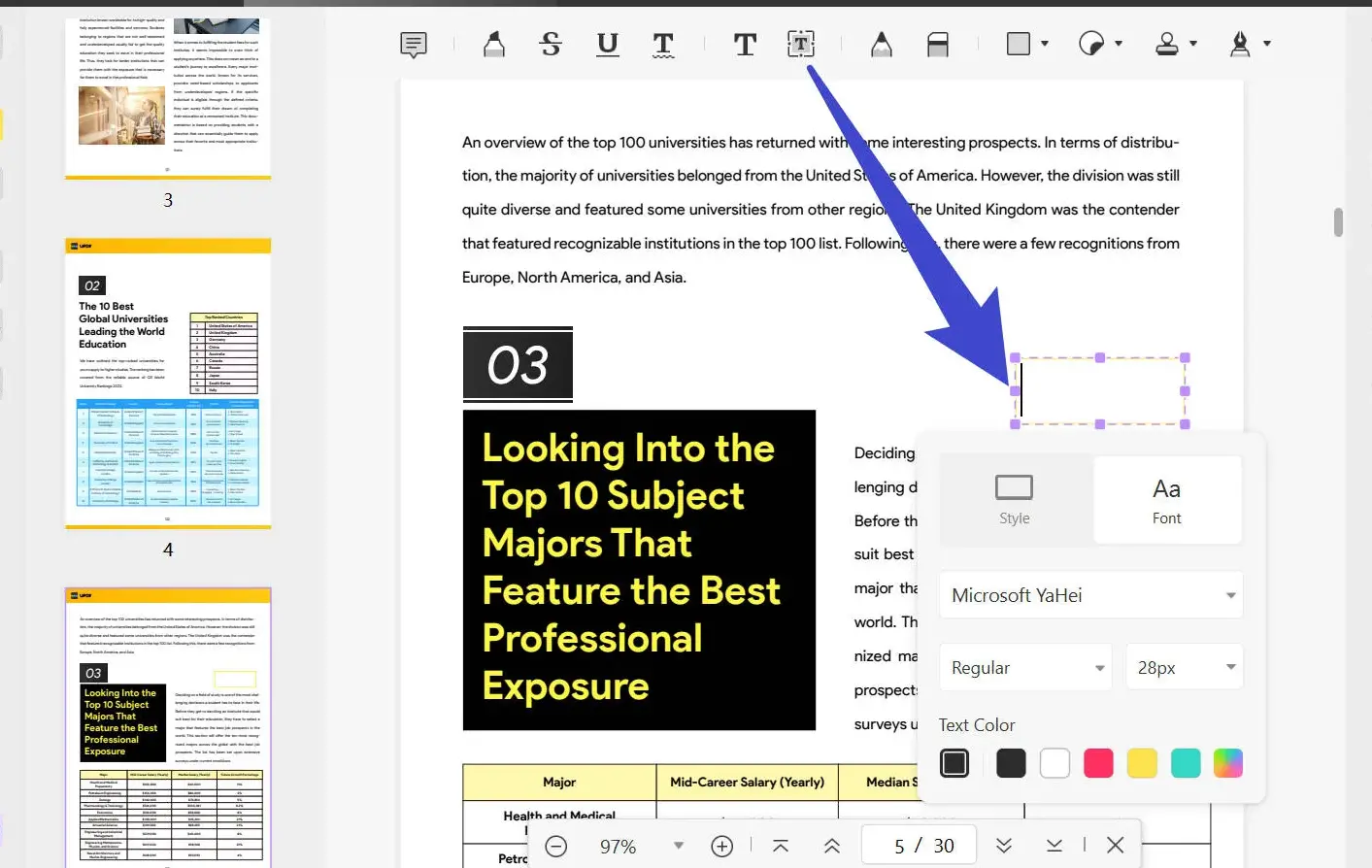
Nitro PDF es una herramienta muy popular y útil para la edición y creación de archivos PDF. Con su amplia gama de funciones y características, se ha convertido en una opción preferida para muchas personas que trabajan con documentos digitales. Sin embargo, puede resultar abrumador para aquellos que no están familiarizados con todas sus capacidades. Te proporcionaremos una guía completa para utilizar Nitro PDF al máximo y aprovechar al máximo todas sus funciones.
Te presentaremos una serie de consejos y trucos para utilizar Nitro PDF de manera eficiente y efectiva. Veremos cómo editar y crear archivos PDF, trabajar con formularios interactivos, agregar comentarios y notas a los documentos, así como protegerlos con contraseñas y firmas digitales. También te mostraremos cómo convertir archivos PDF a otros formatos y viceversa, y cómo optimizar la calidad y el tamaño de los archivos PDF. Sigue leyendo para descubrir cómo utilizar Nitro PDF al máximo y simplificar tus tareas relacionadas con los documentos digitales.
- Qué es Nitro PDF y para qué se utiliza
- Cómo instalar Nitro PDF en tu dispositivo
- Cuáles son las funciones básicas de Nitro PDF
- Cómo crear y editar documentos PDF con Nitro PDF
- Cómo convertir archivos a PDF utilizando Nitro PDF
- Cuál es la mejor manera de revisar y comentar documentos con Nitro PDF
- Cómo proteger tus documentos PDF con contraseñas y permisos en Nitro PDF
- Qué opciones de firma digital ofrece Nitro PDF
- Cómo utilizar las herramientas de OCR (reconocimiento óptico de caracteres) en Nitro PDF
- Qué funciones avanzadas ofrece Nitro PDF para la gestión de documentos PDF
-
Cuáles son los consejos y trucos para aprovechar al máximo Nitro PDF
- 1. Personaliza tu barra de herramientas
- 2. Utiliza los atajos de teclado
- 3. Organiza tus archivos con marcadores
- 4. Protege tus documentos con contraseñas
- 5. Utiliza la función de OCR
- 6. Aprovecha las funciones de colaboración
- 7. Convierte archivos a PDF con un solo clic
- 8. Actualiza tu versión de Nitro PDF
- Cómo solucionar problemas comunes al utilizar Nitro PDF
Qué es Nitro PDF y para qué se utiliza
Nitro PDF es una herramienta de software que permite crear, editar, convertir y compartir archivos PDF de manera eficiente. Con su interfaz intuitiva y sus numerosas funciones, Nitro PDF se ha convertido en una opción popular para profesionales y usuarios domésticos que trabajan con documentos en formato PDF.
Creación de archivos PDF
Una de las principales características de Nitro PDF es su capacidad para crear archivos PDF a partir de diferentes tipos de documentos. Puede convertir archivos de Microsoft Word, Excel y PowerPoint, así como imágenes y archivos de texto, en archivos PDF con solo unos pocos clics.
Edición de archivos PDF
Nitro PDF también permite editar archivos PDF de forma rápida y sencilla. Puede realizar cambios en el texto, agregar o eliminar imágenes, y modificar el diseño y formato del documento. Además, ofrece herramientas avanzadas de edición, como la posibilidad de añadir marcadores, hipervínculos y comentarios.
Conversión de archivos PDF
Otra característica destacada de Nitro PDF es su capacidad para convertir archivos PDF a otros formatos, como Word, Excel, PowerPoint, HTML y texto plano. Esto es especialmente útil cuando se necesita editar o reutilizar el contenido de un PDF en otro tipo de documento.
Colaboración y revisión de documentos
Nitro PDF facilita la colaboración y revisión de documentos PDF. Permite agregar comentarios y anotaciones en el documento, así como resaltar y subrayar texto. Además, ofrece la opción de realizar revisiones y comentarios en línea, lo que facilita el trabajo en equipo y la comunicación eficiente.
Seguridad y protección de documentos
Nitro PDF ofrece opciones de seguridad avanzadas para proteger los documentos PDF. Permite agregar contraseñas para restringir el acceso, así como aplicar permisos para limitar las acciones que se pueden realizar en el archivo. También ofrece la posibilidad de agregar firmas digitales para garantizar la autenticidad y la integridad del documento.
Integración con otras herramientas
Nitro PDF se integra con otras herramientas y aplicaciones, lo que facilita su uso y amplía sus funcionalidades. Por ejemplo, se puede integrar con Microsoft Office, lo que permite crear archivos PDF directamente desde Word, Excel y PowerPoint. También se puede integrar con servicios de almacenamiento en la nube, como Dropbox y Google Drive, lo que facilita el almacenamiento y el intercambio de archivos.
Nitro PDF es una herramienta poderosa y versátil para trabajar con archivos PDF. Con su amplia gama de funciones y su interfaz intuitiva, permite crear, editar, convertir y compartir archivos PDF de manera eficiente. Ya sea que necesites crear un documento PDF desde cero, realizar cambios en un archivo existente o colaborar en la revisión de un documento, Nitro PDF es una opción confiable y efectiva.
Cómo instalar Nitro PDF en tu dispositivo
Para instalar Nitro PDF en tu dispositivo, sigue los siguientes pasos:
- Dirígete al sitio web oficial de Nitro PDF.
- Busca la sección de descargas y haz clic en el enlace de descarga correspondiente a tu sistema operativo (Windows o macOS).
- Una vez descargado el archivo de instalación, ábrelo para iniciar el proceso de instalación.
- Sigue las instrucciones en pantalla y acepta los términos y condiciones de uso.
- Selecciona la ubicación donde deseas instalar Nitro PDF y haz clic en "Instalar".
- Espera a que finalice la instalación y haz clic en "Finalizar" para cerrar el asistente de instalación.
¡Listo! Ahora tienes Nitro PDF instalado en tu dispositivo y estás listo para sacarle el máximo provecho a sus funcionalidades.
Cuáles son las funciones básicas de Nitro PDF
En esta sección, vamos a explorar las funciones básicas que ofrece Nitro PDF, una herramienta imprescindible para trabajar con archivos PDF.
1. Creación de archivos PDF
Nitro PDF te permite crear archivos PDF desde cualquier tipo de documento, ya sea un archivo de Word, Excel, PowerPoint o incluso una imagen. Con solo unos clics, podrás convertir tus documentos en formatos compatibles con PDF.
2. Edición de archivos PDF
Una de las características más destacadas de Nitro PDF es su capacidad para editar archivos PDF de manera sencilla. Podrás realizar cambios en el texto, imágenes, enlaces y objetos del PDF sin complicaciones.
3. Conversión de archivos PDF
Además de crear archivos PDF, Nitro PDF también te permite convertir tus PDF a otros formatos como Word, Excel, PowerPoint, HTML, entre otros. Esta funcionalidad es especialmente útil si necesitas realizar cambios en un PDF sin perder el formato original.
4. Combinación y división de archivos PDF
Nitro PDF te ofrece la posibilidad de combinar varios archivos PDF en uno solo o dividir un archivo PDF en varios documentos más pequeños. Esta función resulta útil cuando necesitas gestionar múltiples archivos PDF de manera eficiente.
5. Protección y seguridad de archivos PDF
Con Nitro PDF, puedes añadir contraseñas, permisos de acceso y firmas digitales a tus archivos PDF para garantizar su seguridad y confidencialidad. También podrás ocultar información confidencial mediante la herramienta de redacción.
6. Revisión y comentarios en archivos PDF
Nitro PDF facilita la colaboración en documentos PDF al permitirte añadir comentarios, notas y marcas de revisión. Esto resulta especialmente útil en entornos de trabajo donde se requiere la revisión y aprobación de documentos por parte de diferentes personas.
7. Extracción de texto e imágenes
Si necesitas extraer texto o imágenes de un archivo PDF, Nitro PDF te ofrece la posibilidad de hacerlo de manera rápida y sencilla. Podrás copiar texto y exportarlo a otros formatos o guardar imágenes en diferentes formatos de imagen.
8. Optimización de archivos PDF
Con Nitro PDF, podrás reducir el tamaño de tus archivos PDF sin comprometer su calidad. Esta función es especialmente útil cuando necesitas enviar o compartir archivos PDF por correo electrónico o a través de plataformas en línea.
Nitro PDF es una herramienta completa y versátil que te permite realizar una amplia variedad de tareas con archivos PDF. Ya sea que necesites crear, editar, convertir, combinar, proteger o revisar archivos PDF, Nitro PDF es la solución ideal.
Cómo crear y editar documentos PDF con Nitro PDF
En esta sección te mostraremos cómo utilizar Nitro PDF para crear y editar documentos PDF de manera eficiente y aprovechar al máximo todas sus funcionalidades.
Creación de documentos PDF
Para crear un nuevo documento PDF con Nitro PDF, sigue los siguientes pasos:
- Abre Nitro PDF en tu computadora.
- Haz clic en el botón "Crear" en la barra de herramientas.
- Selecciona la opción "Crear PDF en blanco" para crear un nuevo documento vacío.
- Guarda tu nuevo documento PDF en la ubicación deseada.
También puedes crear un documento PDF a partir de otros archivos, como documentos de Microsoft Word o imágenes. Para hacerlo, sigue estos pasos:
- Abre Nitro PDF.
- Haz clic en el botón "Crear" en la barra de herramientas.
- Selecciona la opción "Crear PDF desde archivo" y navega hasta el archivo que deseas convertir.
- Guarda el documento PDF resultante en la ubicación deseada.
Edición de documentos PDF
Nitro PDF ofrece varias herramientas de edición que te permiten realizar cambios en tus documentos PDF de manera sencilla. Aquí te mostramos algunas de las principales:
¡Haz clic aquí y descubre más! Máquina de sublimación de tazas: crea diseños únicos y personalizados
- Editar texto: Haz doble clic en el texto que deseas editar y realiza las modificaciones necesarias.
- Añadir y eliminar elementos: Utiliza las herramientas de inserción y eliminación para agregar o quitar elementos como imágenes, formas y notas adhesivas.
- Combinar y dividir archivos: Puedes combinar varios documentos PDF en uno solo o dividir un archivo PDF en varios documentos más pequeños.
- Proteger documentos: Nitro PDF te permite establecer contraseñas y restricciones de acceso para proteger tus documentos PDF.
Estas son solo algunas de las funcionalidades de edición que ofrece Nitro PDF. Experimenta con ellas para descubrir todas las posibilidades que tienes a tu alcance.
Cómo convertir archivos a PDF utilizando Nitro PDF
Si estás buscando una manera rápida y sencilla de convertir tus archivos a formato PDF, estás en el lugar correcto. Nitro PDF es una herramienta poderosa que te permite convertir una amplia variedad de archivos a PDF de manera eficiente. Sigue estas instrucciones para aprovechar al máximo esta herramienta:
Paso 1: Descarga e instala Nitro PDF
Lo primero que necesitas hacer es descargar e instalar Nitro PDF en tu computadora. Puedes encontrar la versión de prueba gratuita en el sitio web oficial de Nitro. Una vez que hayas descargado el archivo de instalación, simplemente haz doble clic para comenzar el proceso de instalación. Sigue las instrucciones en pantalla para completar la instalación.
Paso 2: Abre Nitro PDF
Una vez que hayas instalado Nitro PDF, ábrelo en tu computadora. Verás una interfaz simple y fácil de usar que te permitirá realizar una variedad de tareas relacionadas con archivos PDF.
Paso 3: Selecciona el archivo que deseas convertir
En la interfaz principal de Nitro PDF, haz clic en el botón "Convertir" o selecciona la opción "Convertir archivo a PDF" en el menú desplegable. Esto abrirá una ventana de explorador de archivos en la que podrás seleccionar el archivo que deseas convertir.
Paso 4: Configura las opciones de conversión
Una vez que hayas seleccionado el archivo, Nitro PDF te permitirá configurar varias opciones de conversión. Puedes elegir el formato de salida, ajustar la calidad de la conversión y establecer otras preferencias según tus necesidades. Haz los ajustes necesarios y luego haz clic en el botón "Convertir" para comenzar el proceso de conversión.
Paso 5: Guarda el archivo convertido
Una vez que Nitro PDF haya terminado de convertir el archivo, te mostrará una vista previa del archivo PDF resultante. Puedes revisar el archivo y asegurarte de que todo se haya convertido correctamente. Luego, simplemente haz clic en el botón "Guardar" para guardar el archivo PDF en tu computadora.
¡Y eso es todo! Ahora tienes tu archivo convertido a formato PDF utilizando Nitro PDF. Esta herramienta es extremadamente útil para convertir una amplia variedad de archivos a PDF de manera rápida y eficiente. ¡Aprovecha al máximo esta herramienta y simplifica tu flujo de trabajo!
Cuál es la mejor manera de revisar y comentar documentos con Nitro PDF
Una de las características más destacadas de Nitro PDF es su capacidad para revisar y comentar documentos de manera eficiente. Con estas herramientas, puedes colaborar con otros usuarios, agregar comentarios y realizar anotaciones en el texto.
Revisar documentos
Para revisar un documento en Nitro PDF, sigue estos pasos:
- Abre el documento que deseas revisar.
- Selecciona la pestaña "Revisar" en la barra de herramientas.
- Utiliza las herramientas disponibles, como "Resaltar", "Subrayar" o "Tachar" para resaltar partes del texto que requieren atención.
- Agrega comentarios utilizando la herramienta "Agregar comentario" para proporcionar más contexto o hacer preguntas sobre el contenido.
- Si deseas asignar tareas a otros usuarios, utiliza la herramienta "Asignar tarea" y establece plazos para completarlas.
- Una vez que hayas terminado de revisar el documento, guarda los cambios.
Comentar documentos
Además de revisar, Nitro PDF te permite realizar comentarios en los documentos. Sigue estos pasos para agregar comentarios:
- Abre el documento en Nitro PDF.
- Selecciona la pestaña "Comentarios" en la barra de herramientas.
- Utiliza la herramienta "Agregar comentario" para insertar comentarios en el documento.
- Puedes responder a los comentarios existentes o iniciar una nueva conversación.
- También puedes utilizar la herramienta "Resaltar" o "Subrayar" para resaltar partes específicas del texto y agregar comentarios relacionados.
- Guarda los cambios una vez que hayas terminado de agregar comentarios.
Recuerda que los comentarios y las revisiones realizadas en Nitro PDF son visibles para todos los usuarios que tengan acceso al documento. Esto facilita la colaboración y la comunicación efectiva entre los miembros del equipo.
Nitro PDF ofrece una amplia gama de herramientas de revisión y comentarios que te permiten colaborar de manera eficiente en la edición y mejora de documentos. Aprovecha al máximo estas características para maximizar la productividad y la calidad de tus proyectos.
Cómo proteger tus documentos PDF con contraseñas y permisos en Nitro PDF
Si deseas proteger tus documentos PDF con contraseñas y permisos, Nitro PDF ofrece una gran variedad de opciones para ayudarte a mantener tu información segura. A continuación, te mostraremos cómo utilizar estas funciones al máximo:
Contraseñas de apertura y permisos
Una forma efectiva de proteger tus documentos PDF es mediante el uso de contraseñas de apertura y permisos. Con Nitro PDF, puedes establecer una contraseña para que solo las personas autorizadas puedan abrir el archivo. Además, puedes asignar permisos específicos a los usuarios, como la capacidad de editar, imprimir, copiar o extraer contenido del documento.
Establecer una contraseña de apertura
- Abre Nitro PDF y selecciona el documento al que deseas agregar una contraseña.
- Ve al menú "Proteger" y haz clic en "Cifrar con contraseña".
- Ingresa una contraseña segura en el campo correspondiente.
- Confirma la contraseña ingresándola nuevamente en el campo de confirmación.
- Haz clic en "Aceptar" para aplicar la contraseña de apertura al documento.
Asignar permisos de usuario
- Abre Nitro PDF y selecciona el documento al que deseas asignar permisos.
- Ve al menú "Proteger" y haz clic en "Administrar permisos".
- En la ventana de "Configuración de permisos", selecciona la opción "Permitir" o "Denegar" para cada acción que desees controlar (editar, imprimir, copiar, etc.).
- Haz clic en "Agregar" para agregar usuarios específicos y asignarles permisos individuales.
- Ingresa el nombre de usuario o dirección de correo electrónico del usuario y selecciona los permisos que deseas otorgarle.
- Repite el paso anterior para agregar más usuarios si es necesario.
- Haz clic en "Aceptar" para aplicar los permisos a los usuarios seleccionados.
Con estas funciones de Nitro PDF, puedes tener la tranquilidad de que tus documentos PDF están protegidos y solo pueden ser accedidos y utilizados por las personas autorizadas. Asegúrate de utilizar contraseñas seguras y asignar los permisos adecuados para mantener tu información confidencial a salvo.
Qué opciones de firma digital ofrece Nitro PDF
Una de las funcionalidades más destacadas de Nitro PDF es su capacidad para agregar firmas digitales a los documentos. Con esta característica, los usuarios pueden firmar electrónicamente sus archivos PDF de forma segura y legal.
1. Firma digital simple: Nitro PDF permite a los usuarios agregar una firma digital simple a un documento PDF. Esta opción es ideal para aquellos que buscan una forma rápida y sencilla de firmar electrónicamente un archivo sin necesidad de configuraciones complicadas.
2. Firma digital avanzada: Para aquellos que requieren un nivel adicional de seguridad y autenticidad en sus firmas digitales, Nitro PDF ofrece la opción de utilizar una firma digital avanzada. Esta opción utiliza certificados digitales emitidos por una autoridad de certificación confiable para garantizar la autenticidad de la firma.
3. Certificados digitales: Nitro PDF también permite a los usuarios utilizar certificados digitales para firmar electrónicamente sus documentos PDF. Estos certificados digitales son emitidos por una autoridad de certificación confiable y se utilizan para verificar la identidad del firmante y garantizar la integridad del documento firmado.
4. Validación de firmas: Además de permitir la creación de firmas digitales, Nitro PDF también ofrece la opción de validar las firmas existentes en un documento PDF. Esto permite a los usuarios verificar la autenticidad de una firma y garantizar que el documento no ha sido modificado después de la firma.
5. Configuración de políticas de firma: Nitro PDF permite a los usuarios configurar políticas de firma personalizadas para asegurar que las firmas digitales cumplan con los requisitos legales y regulatorios. Estas políticas pueden incluir requisitos como la obligatoriedad de usar una firma digital avanzada o la necesidad de utilizar certificados digitales emitidos por una autoridad de certificación confiable.
Nitro PDF ofrece una amplia gama de opciones para la firma digital de documentos PDF, desde firmas digitales simples hasta firmas digitales avanzadas con certificados digitales. Además, permite la validación de firmas existentes y la configuración de políticas de firma personalizadas para garantizar la autenticidad y legalidad de las firmas digitales. Con estas opciones, los usuarios pueden aprovechar al máximo Nitro PDF y optimizar sus procesos de firma electrónica.
Cómo utilizar las herramientas de OCR (reconocimiento óptico de caracteres) en Nitro PDF
El OCR (reconocimiento óptico de caracteres) es una herramienta muy útil en Nitro PDF que te permite convertir imágenes o documentos escaneados en archivos de texto editables. Esto es especialmente útil si necesitas extraer información de un PDF que no puedes seleccionar y copiar directamente.
Paso 1: Abrir el documento en Nitro PDF
En primer lugar, abre el documento escaneado o la imagen en Nitro PDF. Puedes hacerlo simplemente arrastrando y soltando el archivo en la ventana del programa o seleccionando "Abrir" desde el menú principal.
Paso 2: Seleccionar la herramienta de OCR
Una vez que el documento esté abierto, busca la pestaña "Editar" en la parte superior de la pantalla y haz clic en ella. En el menú desplegable, selecciona "OCR" para acceder a las herramientas de reconocimiento óptico de caracteres de Nitro PDF.
¡Haz clic aquí y descubre más! Domina tus gastos de marketing con un enfoque intuitivo
Paso 3: Configurar las opciones de OCR
En la barra de herramientas de OCR, encontrarás diferentes opciones de configuración. Puedes elegir el idioma del texto que deseas extraer, seleccionar el rango de páginas en las que deseas aplicar el OCR y ajustar la calidad de la conversión.
Paso 4: Aplicar OCR al documento
Una vez que hayas configurado las opciones de OCR a tu gusto, haz clic en el botón "Aplicar OCR" para iniciar el proceso de reconocimiento óptico de caracteres. Nitro PDF analizará el documento y convertirá todas las imágenes de texto en texto editable.
Paso 5: Guardar el documento OCR
Una vez que el OCR haya finalizado, puedes guardar el documento como un archivo PDF con texto editable. Para hacerlo, simplemente selecciona "Guardar" o "Guardar como" desde el menú principal y elige la ubicación y el nombre del archivo.
¡Y eso es todo! Ahora tienes un documento PDF con texto editable gracias a las herramientas de OCR de Nitro PDF. Puedes realizar modificaciones, copiar y pegar texto o extraer información como lo harías en cualquier otro archivo de texto.
Qué funciones avanzadas ofrece Nitro PDF para la gestión de documentos PDF
Una de las razones por las que Nitro PDF se ha convertido en una herramienta tan popular para la gestión de documentos PDF es por sus funciones avanzadas que permiten maximizar su uso al máximo. A continuación, te presentamos algunas de las principales características que ofrece Nitro PDF:
1. Edición de documentos PDF
Con Nitro PDF, puedes realizar cambios directamente en tus documentos PDF. Puedes editar texto, agregar y eliminar imágenes, modificar el formato y mucho más. Esta función es especialmente útil cuando necesitas realizar cambios rápidos en un documento sin tener que convertirlo a otro formato.
2. Conversión de documentos
Nitro PDF te permite convertir documentos PDF a otros formatos, como Word, Excel, PowerPoint, entre otros. Esto es especialmente útil cuando necesitas editar un documento PDF en un programa de procesamiento de texto o una hoja de cálculo.
3. Protección de documentos con contraseñas
Con Nitro PDF, puedes proteger tus documentos PDF con contraseñas. Puedes establecer una contraseña para abrir el documento, así como también restringir ciertas acciones, como la copia, la impresión o la edición del documento.
4. Firma digital de documentos
Nitro PDF te permite agregar una firma digital a tus documentos PDF. Esto es especialmente útil cuando necesitas firmar contratos u otros documentos importantes de manera electrónica. La firma digital es legalmente vinculante y garantiza la autenticidad del documento.
5. Combinación de documentos PDF
Con Nitro PDF, puedes combinar varios documentos PDF en uno solo. Esto es especialmente útil cuando tienes varios archivos relacionados que deseas agrupar en un solo documento para facilitar su gestión y distribución.
6. Anotaciones y resaltado de texto
Con Nitro PDF, puedes agregar anotaciones y resaltar texto en tus documentos PDF. Puedes hacer comentarios, agregar notas adhesivas, resaltar partes importantes del texto y mucho más. Esto es especialmente útil cuando necesitas resaltar información relevante o hacer anotaciones para futuras referencias.
7. OCR (Reconocimiento Óptico de Caracteres)
Nitro PDF cuenta con una función de OCR que te permite convertir imágenes o documentos escaneados en texto editable. Esto es especialmente útil cuando necesitas extraer texto de documentos no editables para su posterior edición o búsqueda.
Estas son solo algunas de las funciones avanzadas que ofrece Nitro PDF para la gestión de documentos PDF. Con estas herramientas, puedes maximizar tu productividad y facilitar el trabajo con documentos PDF en tu día a día.
Cuáles son los consejos y trucos para aprovechar al máximo Nitro PDF
Si estás buscando maximizar el uso de Nitro PDF, estás en el lugar correcto. En este artículo, te presentaré una guía completa con consejos y trucos para aprovechar al máximo esta potente herramienta de edición y gestión de archivos PDF.
1. Personaliza tu barra de herramientas
Una de las ventajas de Nitro PDF es su capacidad de personalización. Puedes agregar, eliminar y reorganizar las herramientas en la barra de herramientas para adaptarla a tus necesidades. Simplemente ve a la pestaña "Vista" y selecciona "Personalizar barra de herramientas". Arrastra y suelta las herramientas que desees agregar o eliminar de la barra de herramientas.
2. Utiliza los atajos de teclado
Para agilizar tu flujo de trabajo, es recomendable aprender los atajos de teclado de Nitro PDF. Estos atajos te permitirán realizar acciones rápidas sin tener que navegar por los menús. Puedes consultar la lista completa de atajos de teclado en la documentación de Nitro PDF.
3. Organiza tus archivos con marcadores
Los marcadores son una excelente manera de organizar y navegar por documentos PDF largos. Puedes agregar marcadores a secciones importantes de tu documento para acceder rápidamente a ellas. Para agregar un marcador, simplemente ve a la pestaña "Revisar" y selecciona "Agregar marcador". Puedes organizar tus marcadores arrastrándolos y soltándolos en el orden deseado.
4. Protege tus documentos con contraseñas
Si deseas mantener tus documentos PDF seguros, puedes protegerlos con contraseñas. Nitro PDF te permite establecer contraseñas para restringir la apertura, impresión, copia y edición de tus archivos. Para agregar una contraseña a tu documento, ve a la pestaña "Archivo", selecciona "Proteger" y elige la opción correspondiente.
5. Utiliza la función de OCR
La función de OCR (Reconocimiento Óptico de Caracteres) de Nitro PDF te permite convertir imágenes o documentos escaneados en texto editable. Esto es especialmente útil si necesitas extraer información de un PDF no editable. Para utilizar la función de OCR, ve a la pestaña "Crear" y selecciona "OCR". Sigue las instrucciones para convertir tu documento escaneado en texto.
6. Aprovecha las funciones de colaboración
Nitro PDF ofrece varias funciones de colaboración que te permiten trabajar en equipo en un documento PDF. Puedes agregar comentarios, resaltar texto, agregar notas adhesivas y realizar cambios en el documento en tiempo real. Para utilizar estas funciones, ve a la pestaña "Revisar" y selecciona la herramienta de colaboración deseada.
7. Convierte archivos a PDF con un solo clic
Si necesitas convertir archivos a PDF con frecuencia, puedes utilizar la función de impresión virtual de Nitro PDF. Simplemente abre el archivo que deseas convertir, ve a la pestaña "Archivo" y selecciona "Imprimir". En la lista de impresoras, elige "Nitro PDF Creator" y haz clic en "Imprimir". El archivo se convertirá automáticamente a PDF.
8. Actualiza tu versión de Nitro PDF
Para asegurarte de aprovechar al máximo Nitro PDF, es importante mantener tu versión actualizada. Las actualizaciones periódicas de Nitro PDF incluyen mejoras de rendimiento, nuevas funciones y correcciones de errores. Puedes verificar si hay actualizaciones disponibles y descargarlas desde la página oficial de Nitro PDF.
Con estos consejos y trucos, podrás aprovechar al máximo Nitro PDF y optimizar tu flujo de trabajo con archivos PDF. ¡No dudes en probarlos y descubrir cómo esta herramienta puede facilitar tus tareas diarias!
Cómo solucionar problemas comunes al utilizar Nitro PDF
A continuación, te presentamos una lista de problemas comunes al utilizar Nitro PDF y cómo solucionarlos:
1. Nitro PDF se cierra inesperadamente
Si experimentas cierres inesperados de Nitro PDF, puede deberse a varios factores. Primero, asegúrate de tener la última versión del software instalada. Si no es así, descarga la última versión desde el sitio web oficial de Nitro PDF e instálala. Si el problema persiste, intenta desactivar temporalmente cualquier software antivirus o firewall que pueda estar interfiriendo con el funcionamiento de Nitro PDF.
2. Nitro PDF no puede abrir archivos PDF
Si Nitro PDF no puede abrir archivos PDF, verifica que los archivos no estén dañados o corruptos. Intenta abrir otros archivos PDF para determinar si el problema está relacionado con un archivo específico o con el software en sí. También asegúrate de tener suficiente espacio en tu disco duro para abrir archivos PDF de gran tamaño.
¡Haz clic aquí y descubre más! Reactiva tus inversiones: Cómo revivir bienes raíces comerciales estancados
3. Nitro PDF no muestra correctamente los documentos PDF
Si los documentos PDF no se muestran correctamente en Nitro PDF, puede ser debido a problemas de compatibilidad con el archivo PDF en sí. Intenta abrir el archivo en otro visor de PDF para determinar si el problema está relacionado con el archivo o con Nitro PDF. Además, verifica que tienes instaladas las fuentes necesarias para visualizar correctamente el contenido del documento.
Contenido de interes para ti