Licencia Windows 10 Pro para máquina virtual: fácil y rápido
- 1. ¿Qué es una máquina virtual?
- 2. Ventajas de utilizar una máquina virtual
- 3. ¿Por qué necesitas una licencia de Windows 10 Pro para tu máquina virtual?
- 4. ¿Cómo obtener una licencia de Windows 10 Pro para tu máquina virtual?
- 5. Pasos para instalar y activar la licencia de Windows 10 Pro en tu máquina virtual
- 6. Recomendaciones adicionales para optimizar el rendimiento de tu máquina virtual
-
7. Conclusión
- Preguntas frecuentes
- 1. ¿Puedo utilizar una licencia de Windows 10 Home en mi máquina virtual?
- 2. ¿Puedo utilizar una máquina virtual en un Mac?
- 3. ¿Puedo utilizar una licencia de Windows 10 Pro en varias máquinas virtuales?
- 4. ¿Puedo transferir una licencia de Windows 10 Pro de una máquina virtual a otra?
- 5. ¿Puedo utilizar una máquina virtual para ejecutar programas de alto rendimiento, como juegos o aplicaciones de diseño gráfico?
1. ¿Qué es una máquina virtual?
Una máquina virtual es un software que permite emular el funcionamiento de un ordenador dentro de otro ordenador. Es decir, es como tener un ordenador virtual dentro de tu propio ordenador. Esto te permite ejecutar diferentes sistemas operativos y programas en paralelo, sin necesidad de tener varias computadoras físicas.
2. Ventajas de utilizar una máquina virtual
Utilizar una máquina virtual tiene varias ventajas. En primer lugar, te permite probar diferentes sistemas operativos sin necesidad de formatear tu ordenador principal. Esto es especialmente útil si eres desarrollador de software o si necesitas probar programas o configuraciones específicas.
Además, una máquina virtual te brinda mayor flexibilidad y seguridad. Puedes crear y eliminar máquinas virtuales fácilmente, lo que te permite separar tus actividades y tener un entorno aislado para probar software sospechoso o potencialmente peligroso. También puedes hacer copias de seguridad de tus máquinas virtuales para evitar la pérdida de datos.
3. ¿Por qué necesitas una licencia de Windows 10 Pro para tu máquina virtual?
Si quieres utilizar Windows 10 Pro en tu máquina virtual, necesitas una licencia válida. Esto se debe a que Microsoft tiene políticas de licenciamiento que requieren una licencia separada para cada instalación de Windows.
Utilizar una licencia válida te garantiza el acceso a todas las funciones y actualizaciones de Windows 10 Pro, así como el soporte técnico de Microsoft en caso de que lo necesites.
4. ¿Cómo obtener una licencia de Windows 10 Pro para tu máquina virtual?
4.1. Opción 1: Comprar una licencia oficial de Microsoft
La forma más sencilla y segura de obtener una licencia de Windows 10 Pro para tu máquina virtual es comprarla directamente en la tienda oficial de Microsoft. Puedes adquirir una licencia digital o una licencia física, según tus preferencias.
4.2. Opción 2: Utilizar una licencia existente de Windows 10 Pro
Si ya tienes una licencia válida de Windows 10 Pro en otro ordenador, puedes utilizar esa misma licencia en tu máquina virtual. Sin embargo, debes tener en cuenta que solo puedes tener una instalación activa por licencia, por lo que tendrás que desactivar la licencia en el otro ordenador antes de utilizarla en la máquina virtual.
¡Haz clic aquí y descubre más! Aprovecha la energía solar en los sistemas eléctricos de potencia
4.3. Opción 3: Utilizar una licencia gratuita de Windows 10 Pro para desarrollo
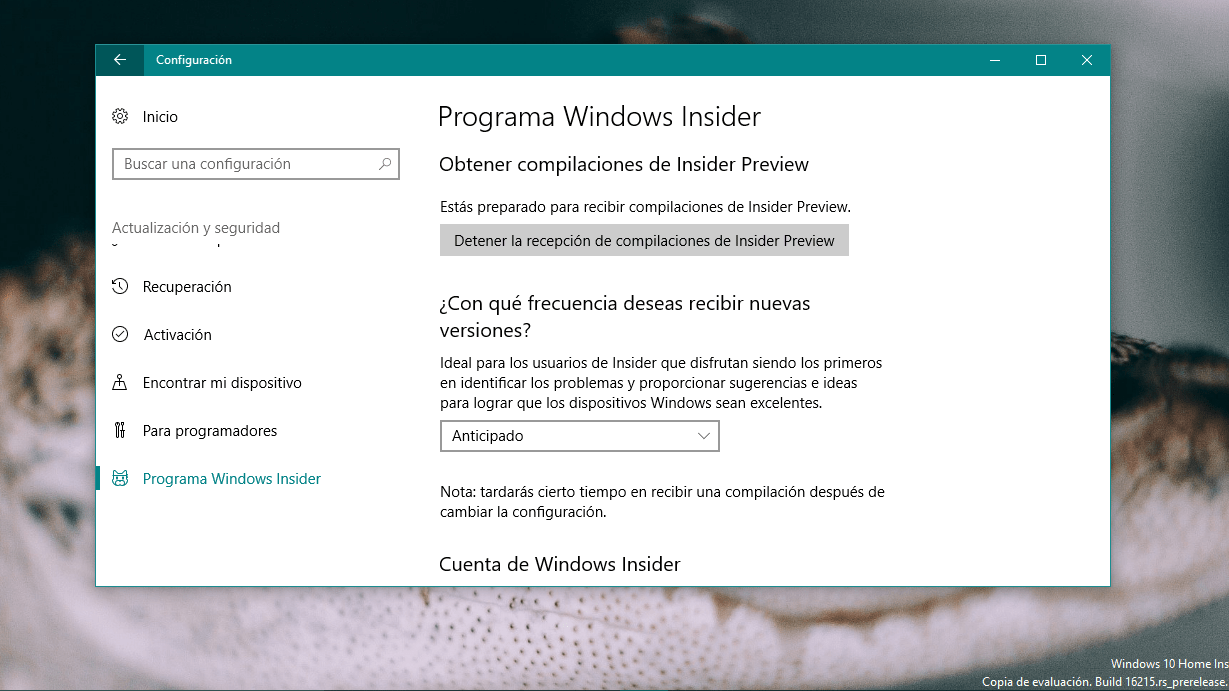
Microsoft ofrece una licencia gratuita de Windows 10 Pro para desarrollo, que te permite utilizar el sistema operativo en entornos de desarrollo y pruebas. Puedes obtener esta licencia a través del programa Windows Insider o a través de la página de descargas de Microsoft.
5. Pasos para instalar y activar la licencia de Windows 10 Pro en tu máquina virtual
5.1. Paso 1: Descargar e instalar el software de virtualización
Lo primero que debes hacer es descargar e instalar un software de virtualización en tu ordenador. Algunas opciones populares son VirtualBox, VMware Workstation y Hyper-V.
5.2. Paso 2: Crear una nueva máquina virtual
Una vez que tengas instalado el software de virtualización, debes crear una nueva máquina virtual. Para ello, debes especificar el sistema operativo que deseas utilizar (en este caso, Windows 10 Pro) y configurar los recursos hardware asignados a la máquina virtual.
5.3. Paso 3: Configurar la máquina virtual con los requisitos necesarios
Antes de iniciar la instalación de Windows 10 Pro en la máquina virtual, debes asegurarte de que cumple con los requisitos mínimos del sistema. Verifica la cantidad de memoria RAM, espacio en disco y procesador asignados, y ajusta estos valores según sea necesario.
5.4. Paso 4: Activar la licencia de Windows 10 Pro en la máquina virtual
Una vez que hayas instalado Windows 10 Pro en la máquina virtual, deberás activar la licencia. Si has comprado una licencia oficial de Microsoft, sigue las instrucciones proporcionadas para activarla. Si estás utilizando una licencia existente o una licencia gratuita de desarrollo, deberás seguir los pasos de activación correspondientes.
6. Recomendaciones adicionales para optimizar el rendimiento de tu máquina virtual
Para asegurarte de que tu máquina virtual funcione de manera óptima, te recomendamos seguir estos consejos:
- Asegúrate de tener suficiente memoria RAM asignada a la máquina virtual: Esto garantizará un rendimiento fluido y evitará que la máquina virtual se ralentice.
- Utiliza discos virtuales de tipo SSD: Los discos virtuales de estado sólido ofrecen un rendimiento mucho más rápido que los discos duros tradicionales.
- Actualiza el software de virtualización regularmente: Mantener tu software de virtualización actualizado te permitirá acceder a las últimas mejoras y correcciones de seguridad.
- Ejecuta solo los programas necesarios en la máquina virtual: Evita ejecutar programas innecesarios en la máquina virtual, ya que esto podría consumir recursos y afectar su rendimiento.
7. Conclusión
Una licencia de Windows 10 Pro es necesaria para utilizar este sistema operativo en una máquina virtual. Puedes obtener una licencia comprándola directamente en la tienda oficial de Microsoft, utilizando una licencia existente o aprovechando la licencia gratuita de desarrollo ofrecida por Microsoft.
¡Haz clic aquí y descubre más! La evolución de la computación y los sistemas informáticos
Recuerda seguir los pasos adecuados para instalar y activar la licencia en tu máquina virtual, y considera las recomendaciones adicionales para optimizar su rendimiento. ¡Disfruta de todas las ventajas que te ofrece una máquina virtual con Windows 10 Pro!
Preguntas frecuentes
1. ¿Puedo utilizar una licencia de Windows 10 Home en mi máquina virtual?
Sí, puedes utilizar una licencia de Windows 10 Home en tu máquina virtual. Sin embargo, ten en cuenta que las versiones Home y Pro tienen diferencias en cuanto a funciones y características. Si necesitas acceder a todas las funciones de Windows 10 Pro, es recomendable utilizar una licencia de Windows 10 Pro en tu máquina virtual.
2. ¿Puedo utilizar una máquina virtual en un Mac?
Sí, puedes utilizar una máquina virtual en un Mac. Existen diferentes software de virtualización disponibles para macOS, como Parallels Desktop y VMware Fusion, que te permiten emular sistemas operativos Windows en tu Mac.
3. ¿Puedo utilizar una licencia de Windows 10 Pro en varias máquinas virtuales?
No, una licencia de Windows 10 Pro solo se puede utilizar en una máquina virtual a la vez. Si deseas utilizar Windows 10 Pro en varias máquinas virtuales, necesitarás una licencia separada para cada una.
4. ¿Puedo transferir una licencia de Windows 10 Pro de una máquina virtual a otra?
Sí, puedes transferir una licencia de Windows 10 Pro de una máquina virtual a otra. Sin embargo, debes asegurarte de desactivar la licencia en la máquina virtual original antes de utilizarla en la nueva máquina virtual.
5. ¿Puedo utilizar una máquina virtual para ejecutar programas de alto rendimiento, como juegos o aplicaciones de diseño gráfico?
Si bien es posible ejecutar programas de alto rendimiento en una máquina virtual, es importante tener en cuenta que el rendimiento puede verse afectado en comparación con la ejecución en un sistema operativo nativo. Si requieres un rendimiento óptimo para juegos o aplicaciones de diseño gráfico, es recomendable utilizar una instalación nativa de Windows en tu ordenador principal.
Visita A Ganar y Ahorrar para obtener más información y consejos sobre cómo ahorrar dinero en tus compras en línea.
¡Haz clic aquí y descubre más! Ventajas de Ubuntu: el sistema operativo más versátil y seguro
Contenido de interes para ti